windows 10 安裝字型
打開字型設定視窗後,把剛剛下載回來的字體(.otf)全部拖拉過去,這樣就可以開始安裝。也可以透過在字型檔案上按右鍵,會有安裝的選項,也可以逐一安裝。【教學】Win10 ...,1.開始→控制台→字型。·2.接著點選上方的檔案(F)→安裝新字型(I)。·3.選擇你下載的字型,按...
1.開始→控制台→字型。·2.接著點選上方的檔案(F)→安裝新字型(I)。·3.選擇你下載的字型,按下確定即可。·4.或是直接將字型拖曳到控制台中字型資料夾即可完成安裝。
** 本站引用參考文章部分資訊,基於少量部分引用原則,為了避免造成過多外部連結,保留參考來源資訊而不直接連結,也請見諒 **
Win10系统下安装新字体的两种方法
1、首先将下载的所有的安装字体文件放置一个文件夹中; 2、然后找到Win10字体安装路径,找到路径方法很简单,在Win10开始菜单中的搜索框中,键入“字体”即可找到。
新增字型
新增字型 · 下載字型檔案。 這些檔案通常會壓縮在「.zip 資料夾」中。 · 如果字型檔案已壓縮,請以滑鼠右鍵按一下.zip 資料夾,然後按一下[解壓縮] 來將它們解壓縮。 · 以滑鼠 ...
安裝新字型時不會顯示的字型
解決方案 · 按一下[開始],指向[設定],然後按一下[控制台]。 · 按兩下[字型]。 · 在[檔案] 功能表上,按一下[字型] 來放置核取記號。 · 按一下[ 檔案] 功能表上的[ 安裝新字型]。
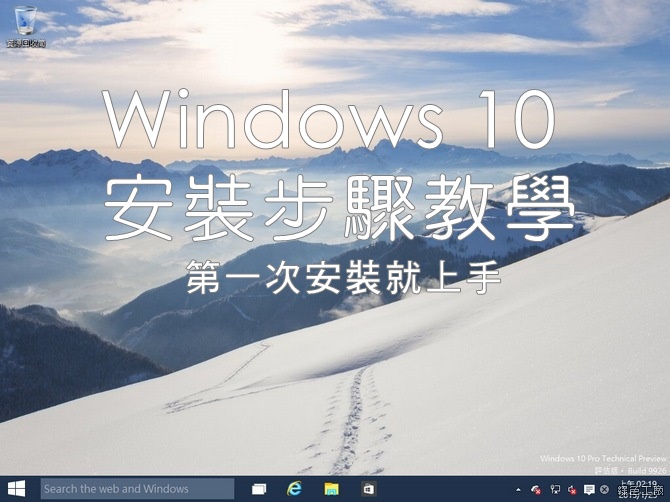
第一次安裝字體就上手!
Step 4:將【.ttf】的那個檔案,按右鍵,找到安裝選項點下去。電腦即會自動幫你安裝好你所下載的字型囉。 raw-image. zoomable.
[安裝字體] Windows 1011 字型安裝與刪除字體教學
Windows 10 右鍵安裝字體. 這邊以「台北黑體」的字體為範例,下載完畢對字型檔(ttf)點擊滑鼠右鍵選擇「安裝」即可進行字體安裝,另外也可以多選字型檔點擊滑 ... Windows 10 右鍵安裝字體 · Windows 10 透過「設定中的個...
![Windows10 ISO映像檔下載 | Windows10安裝教學系列 [1] | 電腦重灌](https://i.ytimg.com/vi/zMfpI3a_bL4/hqdefault.jpg)
![[免費Windows 10]超簡單!準備、安裝一站式詳細教學 (中文粵語字幕)](https://i.ytimg.com/vi/pC2Trqnt114/hqdefault.jpg)
